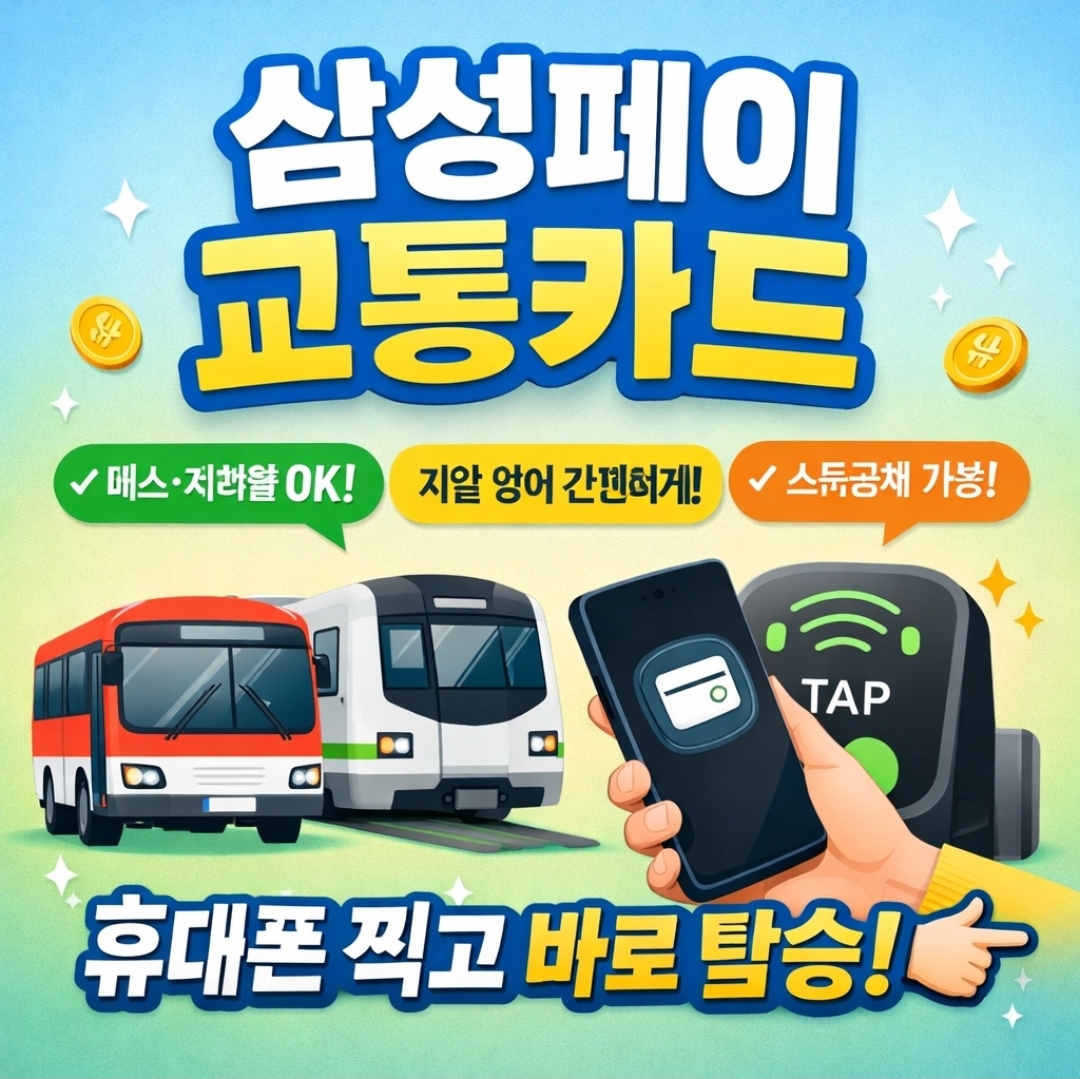
삼성페이 교통카드는 갤럭시 스마트폰에 교통카드를 등록해서 버스·지하철을 휴대폰으로 찍고 탈 수 있는 기능입니다. 지갑 없이도 휴대폰만 단말기에 대면 결제가 됩니다. 🚍📱
1️⃣ 삼성페이 교통카드 등록 방법
1. Samsung Wallet(삼성월렛) 앱 실행
2. 하단 또는 메뉴에서 [전체] → [교통카드 추가]
3. 교통카드 종류 선택
티머니
EZL(구 캐시비)
4. 결제 방식 선택
후불 (신용카드 연결)
선불 (충전해서 사용)
휴대폰 결제
5. 사용할 카드 선택
6. 지문 또는 비밀번호 인증
➡️ 이렇게 하면 교통카드 등록이 완료됩니다.
---
2️⃣ 사용 방법 (버스·지하철)
1. 휴대폰 NFC 기능 켜기
2. 버스나 지하철 단말기에
👉 휴대폰 뒷면을 갖다 대기
✔ 화면을 켜지 않아도 결제 가능
✔ 앱을 열지 않아도 바로 찍힘
---
3️⃣ 선불 / 후불 차이
후불 교통카드
신용카드 연결
충전 필요 없음
한 달 사용 후 카드 청구
선불 교통카드
미리 충전해서 사용
잔액 부족하면 사용 불가
➡️ 대부분 후불이 편합니다.
---
4️⃣ 사용이 안 될 때 확인
다음 3가지 꼭 확인하세요.
✔ NFC 켜기
✔ USIM 또는 eSIM 개통
✔ Samsung Wallet 기본결제 설정
이게 안 되어 있으면 인식이 안 됩니다.
---
5️⃣ 삼성페이 교통카드 장점
✔ 지갑 없이 대중교통 이용
✔ 화면 꺼진 상태에서도 결제
✔ 사용 내역 확인 가능
✔ 교통비 소득공제 신청 가능
---
💡 팁
교통카드 등록 후 소득공제 신청을 해두면 연말정산 때 교통비 공제도 받을 수 있습니다.
https://blog.naver.com/ssjj9494/224263279794
조선황림 침향환, 왜 비싸도 찾을까? 부모님 선물 고민 끝내는 이유
--- 요즘 부모님 건강 챙기려고 하면 가장 많이 고민되는 게 바로 이거죠. 👉 “뭘 사드려야 진짜 좋아하...
blog.naver.com
토스 굴비적금 금리 가입방법 총정리 (이자 얼마나 받을까?)
bbaa6834.blogspot.com
https://bbaa6834.blogspot.com/2026/03/blog-post_19.html
대우건설 주가 상승 이유! 해외 원전 수주 기대감 총정리
bbaa6834.blogspot.com
2026.03.12 - [생활건강] - 달걀 이 오래되면 물에뜨는이유
달걀 이 오래되면 물에뜨는이유
냉장고에 있는 달걀이 신선한지 헷갈릴 때가 있습니다. 특히 오래 보관한 달걀은 먹어도 되는지 고민이 되는데요. 이럴 때 가장 간단하게 확인하는 방법이 바로 물 테스트입니다.달걀을 물에 넣
bbaa0510.com
https://blog.naver.com/ssjj9494/224273952147
흰머리 고민 끝! 1분이면 해결되는 새치커버템 (모두봄 헤어틴트 솔직 후기)
- 해당 포스팅은 네이버쇼핑커넥트 활동을 통해 일정 수수료를 제공받을 수 있습니다. 요즘 거울 보다가 “...
blog.naver.com


